
Speedtest by Ookla
OoklaИнструменти
4,8473.00 Отзиви
- Версия
- 7.0.3
- Инсталирания
- 100.00M
- Възрастова оценка
- PEGI 3
Екранни снимки
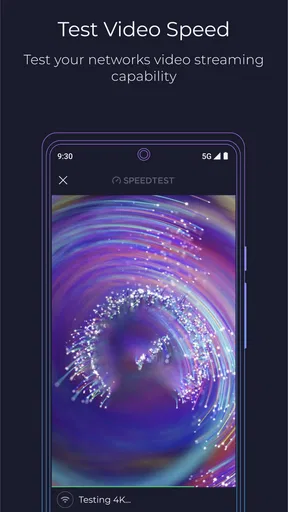
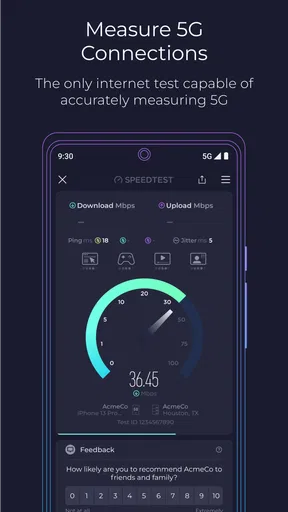
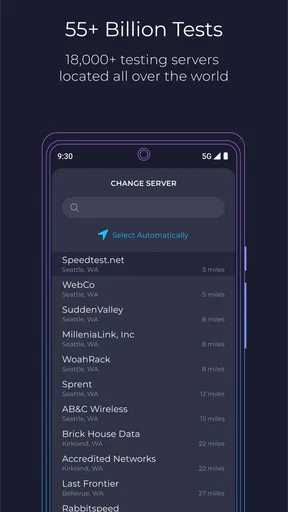
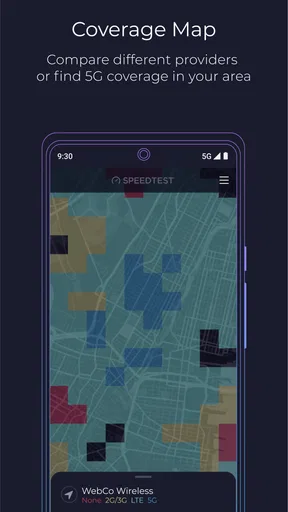
Нашият отзив за Speedtest by Ookla
 Анализ от Appyee
Когато връзката започне да прекъсва или видео се зарежда бавно, аз първо искам да разбера дали проблемът е в интернет услугата, домашната Wi‑Fi мрежа или мобилния сигнал. За такава бърза проверка използвам Speedtest by Ookla: приложението е направено за измерване на интернет и клетъчна производителност, а резултатите помагат да превърна неясното усещане за „бавен интернет“ в нещо по-конкретно. То не поправя връзката вместо мен, но ми дава по-добра отправна точка за следващата стъпка.
Безплатен достъп, с платени покупки в приложението
Приложението е безплатно за изтегляне и основната му задача е достъпна без покупка. Има покупки в приложението в диапазона от около едно до шест евро при таксуване през Google Play. Това е полезно да се знае, ако предпочитате да избягвате всякакви платени опции: можете да започнете с безплатния достъп и да решите дали изобщо ви трябва нещо допълнително. Не бих приемал покупките като задължителни за обикновена проверка на скоростта.
Тъй като възможността за измерване е основната причина повечето хора да отворят Speedtest, стойността му за мен не зависи от това да плащам. Ако просто искате да проверите дали телефонът има връзка или да сравните резултати на две места, безплатното приложение върши практичната работа. Преди да купите нещо, преценете дали конкретната допълнителна опция решава проблем, който действително имате; не е нужно да плащате само защото виждате покупка в приложението.
Какво измерването може да ви каже
Единичният резултат е моментна снимка, а не присъда за доставчика ви. Скоростта може да се променя според това къде стоите, дали сте на Wi‑Fi или клетъчна мрежа и какво правят другите устройства във връзката. Затова аз използвам теста най-вече за сравнение: измервам от едно и също място в сходни условия и гледам дали резултатите се повтарят, вместо да се тревожа от едно необичайно число.
Практичен подход е да направите отделни тестове до рутера и в стаята, където връзката ви създава проблеми. Ако резултатите са осезаемо различни, това насочва вниманието към домашното покритие, а не непременно към самия интернет план. Ако проблемът се появява и близо до рутера, повторените измервания могат да ви помогнат да опишете кога се случва, когато се свързвате с доставчика си. Speedtest не може сам да установи причината за всяко прекъсване, но записаните наблюдения са по-полезни от общото „понякога е бавно“.
При сравнение на Wi‑Fi и мобилна връзка не превключвайте мрежата по средата на теста и не смесвайте резултатите така, сякаш са от една и съща среда. Пуснете тест, отбележете към каква връзка сте свързани и повторете, ако резултатът изглежда необичаен. Това е прост навик, но избягва честа грешка: да обвините домашния интернет за слаб резултат, който всъщност е дошъл от мобилния сигнал, или обратното.
Защо историята е по-полезна от едно число
Запазената история на тестовете е особено ценна, когато проблемът не е постоянен. Един бавен тест може да е случаен; серия от резултати, направени сутрин и вечер или в различни стаи, може да покаже повтарящ се модел. Аз бих използвал историята като дневник за собствено сравнение, а не като доказателство, че всяко измерване е напълно идентично. Промените в условията имат значение, затова е полезно да помните къде и по какъв тип връзка сте тествали.
Например, ако видеосрещите прекъсват вечер, тествайте връзката и в този период, а после сравнете резултата с такъв от друго време. Ако проблемът се усеща само в една стая, проверете там и до рутера, като запазите тестовете. Така можете да видите дали затруднението се свързва с мястото, часа или вида връзка. Това не е професионална диагностика на мрежа, но е много по-смислена отправна точка от многократното натискане на бутона без план.
За резултати, които искате да обсъдите с доставчик или с човек, помагащ ви с домашната мрежа, бъдете готови да обясните как сте тествали: Wi‑Fi или мобилна връзка, близо ли сте били до рутера и повтарял ли се е проблемът. Самото приложение не може да превърне измерването в пълна диагноза, но този контекст прави числата по-разбираеми. Ако сравнявате тестове в различни дни, опитайте да запазите сходни условия, вместо да извличате заключение от несъпоставими резултати.
Бързо използване, без да се бърка с цялостна диагностика
Отварянето на приложението и стартирането на теста са лесни, което е подходящо за проверка в движение. Това удобство обаче не означава, че всяка подробност е самообясняваща се или че един тест ще отговори на всеки въпрос за мрежата. Ако целта ви е просто да знаете дали връзката в момента е добра, бързият резултат е достатъчен. Ако се опитвате да откриете защо конкретно устройство губи връзка, ще трябва да сравните повече от едно място и повече от един момент.
Измерването използва интернет връзката, така че не е разумно да пускате тестове един след друг без причина, особено когато се опитвате да разберете как се държи мрежата при обичайна употреба. По-полезно е да направите няколко добре избрани проверки в различни условия. Например, първо проверете там, където забелязвате проблема, после близо до рутера. Така получавате сравнение, което може да насочи следващото действие, вместо куп резултати без ясен контекст.
Ако търсите информация за клетъчната връзка, направете тест там, където реално използвате телефона, а не само на удобно място с добър сигнал. При пътуване една проверка може да ви ориентира за конкретното място, но не бива да се приема като обещание за същото качество по целия маршрут. Именно тук е полезно да мислите за приложението като за инструмент за наблюдение на връзката, а не като за гаранция за покритие.
Как се вписва сред другите начини за проверка
За обикновена проверка най-честите алтернативи са вградените инструменти на телефона, тест в браузъра или приложение на интернет доставчика. Вградената информация често е удобна за бърза справка за свързаността, но не винаги предлага същия фокус върху измерването. Браузърният тест е разумен избор, ако не искате да инсталирате приложение. Инструментът на доставчика може да е по-подходящ, когато проверявате услуга, за която той носи отговорност. Speedtest е добър избор, когато искате самостоятелно приложение, което да използвате както при Wi‑Fi, така и при мобилна връзка.
При спор за качеството на абонаментната услуга не бих разчитал само на резултат от едно приложение. Различните тестове могат да се изпълняват при различни условия, а домашната мрежа добавя още една възможна причина за разлика. Направете няколко проверки при сходни условия и, ако е важно да установите какво предлага конкретният доставчик, сравнете и с инструмента, който той препоръчва. Това не обезсмисля Speedtest; просто поставя резултата на правилното място — като практично измерване, не като окончателно техническо заключение.
Това разграничение е важно и за хората, които настройват рутер или помагат на близък. Speedtest може да отговори на въпроса „какво измервам тук и сега?“, но по-специализиран инструмент или проверка на самия рутер може да е по-добър за въпроси за конфигурация, натоварване и причината за прекъсване. Аз бих започнал с лесния тест, а после бих преминал към по-подробна диагностика само ако резултатите и реалният проблем го налагат.
Всекидневен сценарий: бавен видеоразговор у дома
Представете си, че видеоразговорът ви насича само когато сте в кухнята, докато в хола работи по-добре. Вместо веднага да сменяте интернет плана, направете тест в двете стаи, без да променяте връзката или да премествате рутера. Ако резултатът е по-слаб в кухнята и това съвпада с преживяването ви, вероятно си струва първо да проверите разположението на рутера или начина, по който Wi‑Fi достига до тази стая. Ако и до рутера измерването е проблемно, повторете го по-късно и сравнете, преди да търсите решение от доставчика.
Тази стъпка по стъпка проверка е по-полезна от тест, направен набързо на произволно място. Тя отделя въпроса за покритието у дома от въпроса за самата интернет услуга, без да обещава, че приложението ще определи причината с абсолютна сигурност. Когато разговорът прекъсва, важна е и стабилността, а не само впечатляващ резултат за скорост. Ако числата изглеждат добри, но разговорът пак е лош, не приемайте автоматично, че измерването доказва обратното на усещането ви: проблемът може да е в конкретното приложение, устройството или моментното състояние на мрежата.
Същият метод помага и при мобилни данни. Ако страница не се зарежда, направете тест там, където сте, след което опитайте отново на място с по-добро клетъчно покритие. Сравнението не обещава резултат за целия район, но може да ви покаже дали промяната на мястото е свързана с по-добра връзка. Така приложението е полезно не само за проверка на домашния интернет, а и за разбиране на моментни разлики между Wi‑Fi и клетъчна мрежа.
Бърз и лесен начин да проверите скоростта си
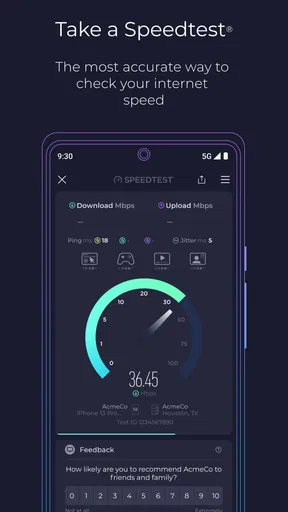
Първото нещо, което забелязвате, когато отворите Speedtest by Ookla, е колко лесен и интуитивен е интерфейсът. Всичко, което трябва да направите, е да натиснете големия бутон "GO" и в рамките на секунди ще получите информация за текущата ви интернет скорост. Наистина е толкова просто!
Функции и възможности
Една от най-впечатляващите функции на приложението е, че не само измерва скоростта на вашия интернет, но също така предоставя информация за латентност и загуба на пакети. Това е особено полезно, ако се опитвате да диагностицирате проблеми с връзката си. Няма нужда от сложни настройки или технически познания – всичко е представено по разбираем начин.
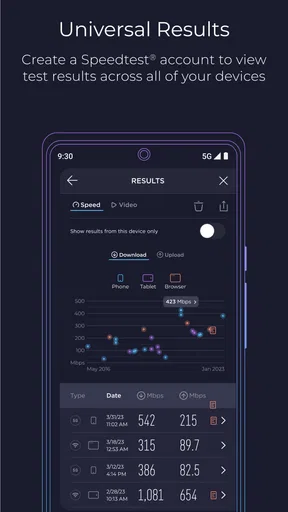
Още една полезна функция е възможността за запазване на историята на тестовете. Така можете да следите как се променя скоростта на вашия интернет с времето и да видите дали има някакви тенденции или промени.
Подробни графики и анализ
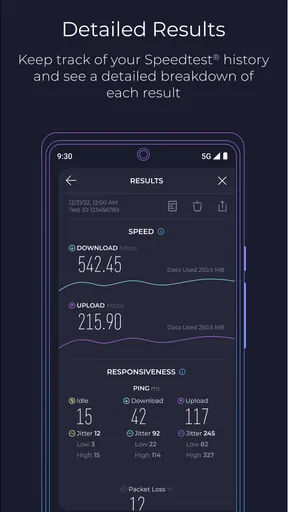
След като приключите с теста, приложението ви предоставя подробни графики, които показват скоростта на изтегляне и качване, както и други статистики. Това е полезно, ако искате да разгледате по-подробни данни и да разберете как точно работи вашият интернет.
Графиките са лесни за разбиране и предоставят информация, която е полезна както за обикновения потребител, така и за тези, които се интересуват от по-технически детайли.
Кой ще извлече най-много полза
За хората, които рядко мислят за мрежови настройки, приложението е най-полезно като инструмент за бърза ориентация: проверявате дали проблемът е наличен в момента и запазвате резултат, ако искате да проследите промяна. То е подходящо и за хора, които пътуват и искат да сравняват Wi‑Fi и клетъчна връзка на различни места. Ако често помагате на семейството си с интернет проблеми, лесният тест е удобен начин да започнете разговор с конкретно наблюдение, вместо с предположения.
Има обаче ситуации, в които бих избрал нещо друго. Ако искате подробен анализ на домашната мрежа, настройка на рутер или постоянно наблюдение на всяко устройство, едно измерване в Speedtest няма да покрие цялата задача. Ако просто ви трябва еднократен тест и не искате да инсталирате приложение, браузърният вариант може да е достатъчен. А ако се опитвате да проверите точно услугата на вашия доставчик, неговият собствен инструмент може да даде по-подходяща отправна точка за разговор с поддръжката.
Съвместимост и ежедневна употреба
Ookla е разработчикът на това безплатно приложение в категорията за инструменти. То е предназначено за широка аудитория и е с възрастова оценка PEGI 3. Текущата версия е 7.0.3, а посоченото минимално изискване за Android е 7.0. Това прави информацията за съвместимостта особено важна, ако използвате по-стар телефон: проверете версията на системата си, преди да разчитате, че ще можете да го инсталирате.
Приложението има средна оценка 4,8 от около 1,5 милиона оценки, а броят на инсталиранията надхвърля 100 милиона. Тези числа показват, че много хора го използват, но за мен по-важният въпрос остава дали начинът му на работа пасва на вашата нужда. Популярността не прави всеки резултат безпогрешен и не замества сравнението при сходни условия; тя просто означава, че инструментът е познат избор за много потребители.
Защо да изберете Speedtest by Ookla?
Една от причините, поради които Speedtest by Ookla е толкова популярен, е неговата надеждност. Приложението е използвано от милиони хора по света и се е доказало като надеждно и точно. Освен това, редовните актуализации гарантират, че винаги получавате най-доброто от приложението.
Друг плюс е, че приложението е безплатно за използване. Разбира се, има и платена версия без реклами, но дори и безплатната версия е напълно функционална и ще ви свърши отлична работа.
Накратко, ако имате нужда от бърз и лесен начин да проверите интернет скоростта си, Speedtest by Ookla е идеалното приложение за вас. Със своя интуитивен интерфейс и богат набор от функции, то ще ви помогне да разберете всичко, което трябва да знаете за вашата интернет връзка.
Моята преценка преди да го инсталирате
Бих го препоръчал на приятел, който иска лесен начин да провери дали връзката му се променя и не се нуждае от сложен мрежов контрол. Най-силната му страна е съчетанието между бързо измерване и запазване на историята: можете да започнете с един тест, а после да сравните място, време и тип връзка, когато това има смисъл. Безплатният достъп прави тази първа стъпка лесна, а платените покупки не са причина да отлагате обикновена проверка.
Не бих го представял като решение на всеки интернет проблем. То не може само да подобри сигнала, да поправи рутер или да докаже причината за всяко прекъсване. Ползата идва от това да зададете точен въпрос преди теста и да съпоставите резултата с реалното си преживяване. Ако искате един удобен инструмент за измерване на скоростта и за наблюдение на връзката, това е силен избор; ако търсите дълбока диагностика или не искате приложение на телефона си, друга опция може да ви пасне по-добре.
Заключение
Предимства на Speedtest by Ookla
- Лесен за използване интерфейс.
- Бързи и точни резултати.
- Поддържа множество сървъри.
- История на предишни тестове.
- Безплатна версия с основни функции.
Недостатъци на Speedtest by Ookla
- Съдържа реклами във безплатната версия.
- Платените функции са ограничени.
- Изисква интернет връзка за тест.
- Няма офлайн функции.
- Големият размер на приложението.
Подобни предложения в тази категория
Вижте всички
Googlе
Google LLC4,4

Gboard: Клавиатурата на Google
Google LLC4,6

Услуги за Google Play
Google LLC4,5

Google Play Store
Google LLC4.9

Files by Google
Google LLC4,6

Galaxy Wearable
Samsung Electronics Co., Ltd.4,3
Често задавани въпроси
Какво представлява приложението Speedtest by Ookla?
Speedtest by Ookla е приложение, което позволява на потребителите да измерват скоростта на интернет връзката си. То предоставя информация за скоростта на изтегляне, качване и латентност, като предлага лесен за използване интерфейс и бързи резултати.
Какви функции предлага приложението Speedtest by Ookla?
Speedtest by Ookla предлага функции като измерване на скоростта на изтегляне и качване, тестове за латентност и възможност за запазване на резултатите. Потребителите могат да сравняват резултатите си и да следят как се променя скоростта на интернет връзката им с времето.
Безплатно ли е приложението Speedtest by Ookla?
Приложението Speedtest by Ookla е безплатно за изтегляне и използване, но предлага и премиум версия с допълнителни функции. Премиум версията премахва рекламите и предлага по-детайлни анализи на интернет връзката.
Съвместимо ли е приложението с всички устройства?
Speedtest by Ookla е съвместимо с повечето Android и iOS устройства. Приложението изисква минимална версия на операционната система, която обикновено е посочена в описанието на приложението в съответния магазин за приложения.
Как да оптимизирам резултатите от теста със Speedtest by Ookla?
За по-точни резултати, уверете се, че няма други устройства, които използват интернет връзката ви по време на теста. Изключете всички активни приложения, които могат да използват интернет, и изберете най-близкия сървър за теста от наличните опции в приложението.
